Comment Programmer le Premier Commentaire de vos Posts LinkedIn depuis Notion
Le premier commentaire est l'une des stratégies LinkedIn les plus efficaces. Voici pourquoi ça fonctionne, comment l'utiliser, et comment l'automatiser directement depuis votre workspace Notion avec Scheduled.
Pourquoi le premier commentaire est important sur LinkedIn
L'algorithme LinkedIn pénalise les posts qui contiennent des liens externes. Quand vous ajoutez une URL directement dans le corps de votre post, LinkedIn réduit sa portée - parfois de 40 à 50% par rapport à un post texte seul. La plateforme veut garder les utilisateurs en train de scroller, pas en train de cliquer vers un autre site.
Cela crée un problème pour quiconque veut partager un lien vers son site web, sa newsletter, son produit ou son article. Vous sacrifiez soit la portée en mettant le lien dans le post, soit le lien lui-même.
La solution utilisée par les meilleurs créateurs LinkedIn : publier un post propre, sans lien, puis ajouter immédiatement le lien en premier commentaire. L'algorithme ne pénalise pas les liens dans les commentaires de la même façon que dans le corps du post. Votre post obtient sa portée maximale, et votre lien reste accessible.
Mais le premier commentaire ne sert pas qu'aux liens. Les créateurs malins l'utilisent pour :
Ajouter du contexte sans surcharger le post. Votre post principal reste propre et focalisé sur l'accroche et l'histoire. Le premier commentaire ajoute des informations complémentaires, des ressources ou du contexte.
Inclure un appel à l'action. "Vous voulez le template complet ? Lien dans le premier commentaire" est un driver d'engagement prouvé. Les gens scrollent vers les commentaires, ce qui envoie un signal d'engagement à l'algorithme.
Taguer des personnes ou entreprises. Si votre post mentionne plusieurs personnes, les taguer toutes dans le corps du post fait spam. Déplacer certaines mentions dans le premier commentaire garde le post lisible.
Partager plusieurs liens. Parfois vous voulez référencer un article, un outil et une page d'inscription. Empiler les liens dans le corps du post tue la portée. Le premier commentaire est l'endroit idéal.
Le problème : le timing du premier commentaire
La stratégie ne fonctionne que si le premier commentaire apparaît immédiatement après la publication du post. Si vous publiez votre post puis ajoutez manuellement le commentaire 5 minutes après, le commentaire de quelqu'un d'autre pourrait apparaître en premier - poussant votre lien vers le bas. Ou pire, vous oubliez complètement.
C'est particulièrement pénible si vous programmez des posts à l'avance. Vous programmez un post à 8h30, mais vous êtes en réunion à 8h30. Le temps que vous pensiez à ajouter le premier commentaire, il est 10h et le post a déjà d'autres commentaires au-dessus du vôtre.
Pour les ghostwriters qui gèrent plusieurs profils clients, le problème se multiplie. Vous programmez des posts pour 5 clients dans différents fuseaux horaires. Ajouter manuellement les premiers commentaires à chaque post au bon moment n'est pas tenable.
Comment automatiser le premier commentaire depuis Notion avec Scheduled
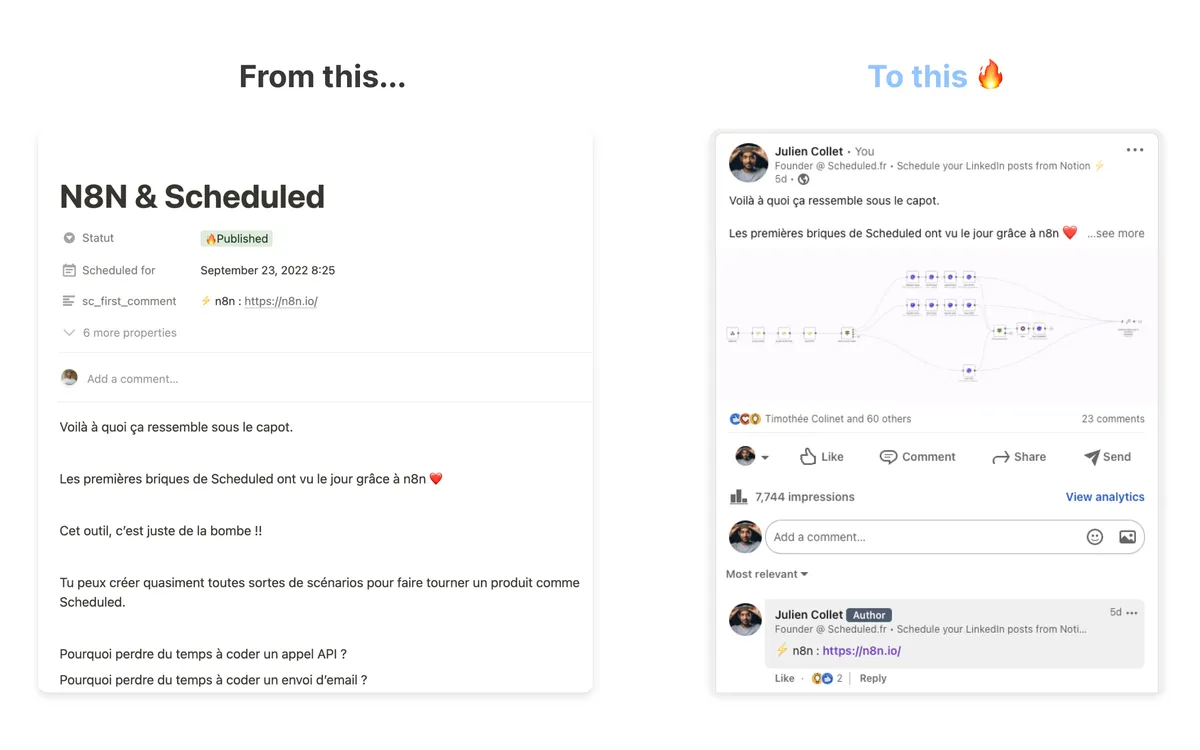
Scheduled est le seul outil Notion-vers-LinkedIn qui supporte la programmation automatique du premier commentaire. Voici comment le configurer :
Étape 1 - Ajouter la propriété premier commentaire à votre base Notion
Dans votre base de données Notion, créez une nouvelle propriété :
- Nom de la propriété :
sc_first_comment - Type de propriété : Texte
C'est tout. Pas de configuration complexe, pas d'interface séparée à apprendre.
Étape 2 - Rédigez votre premier commentaire dans Notion
Pour chaque post où vous voulez un premier commentaire, remplissez la propriété sc_first_comment avec le texte que vous voulez voir apparaître en commentaire. Vous pouvez inclure :
- Des liens externes (les URLs seront cliquables sur LinkedIn)
- Des hashtags
- Du formatage texte
- Des mentions (en utilisant la même méthode de lien hypertexte que dans vos posts)
Étape 3 - Programmez votre post comme d'habitude
Définissez la date de publication, changez le statut en "Prêt à être programmé," et Scheduled s'occupe du reste. Quand votre post est publié sur LinkedIn, le premier commentaire est posté automatiquement - en quelques secondes, avant que quiconque d'autre ne puisse commenter.
Étape 4 - Vérifiez dans Notion
Après publication, votre statut Notion se met à jour en "Publié." Le premier commentaire est en ligne sur LinkedIn et visible par votre audience immédiatement.
Bonnes pratiques pour le premier commentaire LinkedIn
Gardez le corps du post propre
L'objectif de la stratégie du premier commentaire est de séparer votre contenu de vos liens. Ne mettez pas la moitié d'un lien dans le post et l'autre moitié dans le commentaire. Rendez votre post autonome et utile en soi. Puis utilisez le premier commentaire pour ajouter le lien ou le CTA.
Dites aux gens de vérifier le commentaire
Ajouter une ligne comme "Lien dans le premier commentaire" ou "Ressources dans les commentaires" à la fin de votre post fonctionne extrêmement bien. Ça pousse les gens vers votre commentaire (boostant les signaux d'engagement) et garantit qu'ils trouvent votre lien.
Ne surchargez pas le premier commentaire
Un ou deux liens maximum. Une brève phrase de contexte. C'est tout. Si votre premier commentaire est un pavé de texte avec 5 liens, ça annule l'intérêt. Restez concis et focalisé.
Utilisez-le pour chaque post avec un lien
Faites-en une habitude. Si votre post référence une ressource externe, le lien va dans le premier commentaire. Sans exception. Cette régularité entraîne votre audience à chercher votre commentaire, et protège votre portée sur chaque post.
Ghostwriters : utilisez-le pour les CTA clients
Si vous gérez le contenu LinkedIn de clients, le premier commentaire est parfait pour leur appel à l'action. Le post construit l'autorité et la confiance. Le premier commentaire génère l'action business. Cette séparation rend le contenu moins promotionnel tout en délivrant des résultats.
Exemples de premiers commentaires efficaces
Pour un post thought leadership :
"Article complet avec le framework en 7 étapes : [lien]. Si ça vous a été utile, partagez-le avec votre équipe."
Pour un lancement produit :
"Essayez gratuitement pendant 14 jours - sans carte bancaire : [lien]"
Pour une promotion newsletter :
"Ceci vient de ma newsletter hebdomadaire sur la stratégie LinkedIn. Inscrivez-vous ici : [lien]"
Pour un post carrousel :
"Téléchargez la version PDF de ce carrousel : [lien]. Et suivez-moi pour plus de frameworks comme celui-ci."
Pour une étude de cas :
"Lisez l'étude de cas complète avec tous les chiffres : [lien]. Je réponds volontiers aux questions en commentaires."
Premier commentaire vs. lien dans le post : les données
Plusieurs études et expériences de créateurs LinkedIn montrent des résultats cohérents :
Les posts avec des liens dans le corps voient typiquement 30 à 50% d'impressions en moins par rapport aux posts texte seuls. Les posts utilisant la stratégie du premier commentaire conservent leur portée organique complète tout en délivrant le lien à leur audience.
Le schéma d'engagement est aussi différent. Quand le lien est dans le corps du post, les gens cliquent et quittent LinkedIn - la plateforme enregistre ça comme un signal négatif. Quand le lien est dans le premier commentaire, les gens s'engagent d'abord avec le post (lisent, réagissent, commentent), puis trouvent le lien. Cela génère plus de signaux d'engagement avant le clic de sortie.
FAQ
Le premier commentaire affecte-t-il vraiment la portée ?
Oui. L'algorithme LinkedIn réduit la visibilité des posts contenant des liens externes dans le corps. Déplacer les liens dans le premier commentaire évite cette pénalité tout en gardant votre lien accessible.
À quelle vitesse Scheduled publie-t-il le premier commentaire ?
Le premier commentaire est publié en quelques secondes après la mise en ligne du post - assez vite pour qu'il apparaisse toujours comme premier commentaire, avant tout engagement de l'audience.
Puis-je programmer un premier commentaire sur Instagram ou d'autres plateformes ?
La fonctionnalité de premier commentaire programmé est actuellement disponible pour LinkedIn. Pour les autres plateformes, le commentaire doit être ajouté manuellement après publication.
Le premier commentaire fonctionne-t-il sur les pages entreprise LinkedIn ?
Oui. Scheduled supporte la programmation du premier commentaire pour les profils LinkedIn personnels et les pages entreprise LinkedIn.
Que se passe-t-il si je ne remplis pas la propriété sc_first_comment ?
Si la propriété est vide, Scheduled publie simplement le post sans premier commentaire. Pas d'erreur, pas de problème - c'est complètement optionnel par post.
Mon premier commentaire peut-il contenir du formatage ?
Oui. Vous pouvez inclure des sauts de ligne, des emojis et des liens. Le formatage gras dans le premier commentaire suit les mêmes règles que dans le corps de votre post.
Scheduled est le seul outil Notion-vers-LinkedIn qui supporte la programmation automatique du premier commentaire. Commencez votre essai gratuit →