Comment Publier sur les Réseaux Sociaux depuis Notion (Guide Complet 2026)
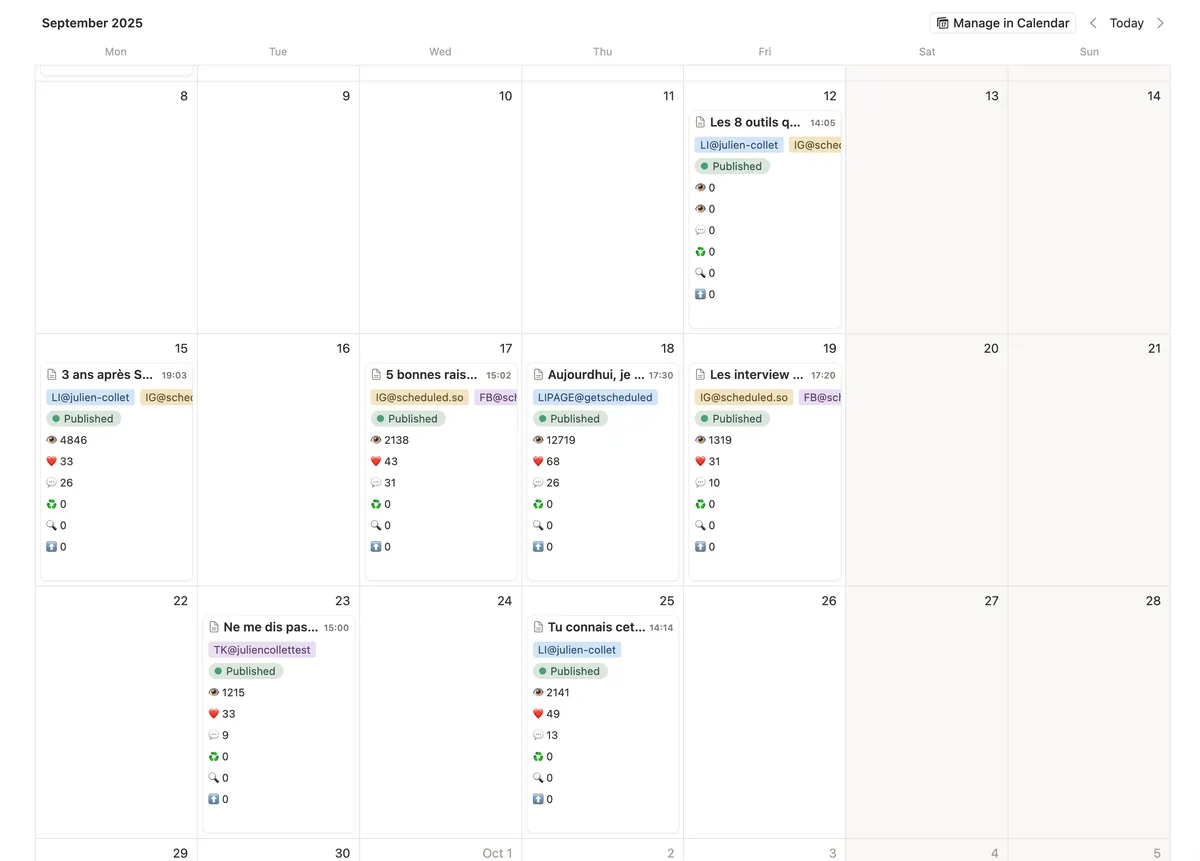
Dernière mise à jour : Février 2026
Temps de lecture : 12 minutes
Résumé : Vous utilisez Notion pour organiser votre vie, vos projets, vos idées. Mais saviez-vous que vous pouvez aussi programmer et publier vos posts sur LinkedIn, Instagram, TikTok, YouTube et Facebook directement depuis votre base de données Notion ? Ce guide vous montre les 3 méthodes qui existent — de la plus manuelle à la plus automatisée — avec un tutoriel pas à pas.
Pourquoi publier sur les réseaux sociaux depuis Notion ?
Si vous êtes créateur de contenu, community manager ou entrepreneur, vous connaissez probablement ce scénario : vous rédigez vos idées de posts dans Notion, puis vous les copiez-collez dans Buffer, Hootsuite ou directement sur chaque plateforme. Aller-retour. Copier. Coller. Reformater. Répéter.
Ce workflow cassé a trois conséquences concrètes :
Du temps perdu chaque semaine. Copier du contenu entre deux outils prend 10 à 20 minutes par post. Pour un rythme de 5 posts par semaine, c’est plus d’une heure hebdomadaire de tâches mécaniques.
Des erreurs de formatage. Le copier-coller entre Notion et un scheduler externe casse souvent la mise en forme : sauts de ligne perdus, emojis décalés, liens mal formatés.
Une vision fragmentée. Votre calendrier éditorial est dans Notion, mais vos posts programmés sont dans un autre outil. Impossible de tout voir au même endroit.
La solution ? Publier directement depuis Notion, sans quitter votre espace de travail.
Besoin d’aide pour structurer votre base Notion ? Notre guide pour créer un planificateur Notion pour les réseaux sociaux vous accompagne pas à pas.
Les 3 méthodes pour publier depuis Notion
Il existe aujourd’hui trois approches pour connecter Notion à vos réseaux sociaux. Chacune a ses avantages et ses limites.
Méthode 1 : Le copier-coller manuel (gratuit, mais chronophage)
C’est la méthode la plus répandue, et probablement celle que vous utilisez déjà.
Le principe : Vous créez une base de données Notion avec vos contenus (texte, images, dates de publication), puis vous copiez manuellement chaque post dans la plateforme cible (LinkedIn, Instagram, etc.) au moment de publier.
Comment l’organiser efficacement :
Créez une base de données Notion avec les propriétés suivantes : Titre du post, Texte du post (dans le corps de la page), Plateforme (sélection multiple : LinkedIn, Instagram, TikTok…), Date de publication (propriété date), Statut (Brouillon → Prêt → Publié), et Médias (propriété fichiers pour vos images/vidéos).
Utilisez la vue Calendrier pour visualiser votre planning éditorial et la vue Kanban pour suivre l’avancement de chaque post par statut.
Avantages : Gratuit, aucun outil externe nécessaire, contrôle total sur chaque publication.
Inconvénients : Chronophage (10-20 min par post), risque d’oubli, pas de programmation automatique, le copier-coller casse souvent le formatage.
Verdict : Acceptable si vous publiez 1 à 2 fois par semaine. Insoutenable au-delà de 3 posts hebdomadaires.
Méthode 2 : L’automatisation via Make ou Zapier (flexible, mais technique)
Le principe : Vous utilisez un outil d’automatisation (Make.com ou Zapier) pour connecter votre base de données Notion à l’API de chaque réseau social. Quand un post passe au statut « Prêt » dans Notion, l’automatisation le publie automatiquement.
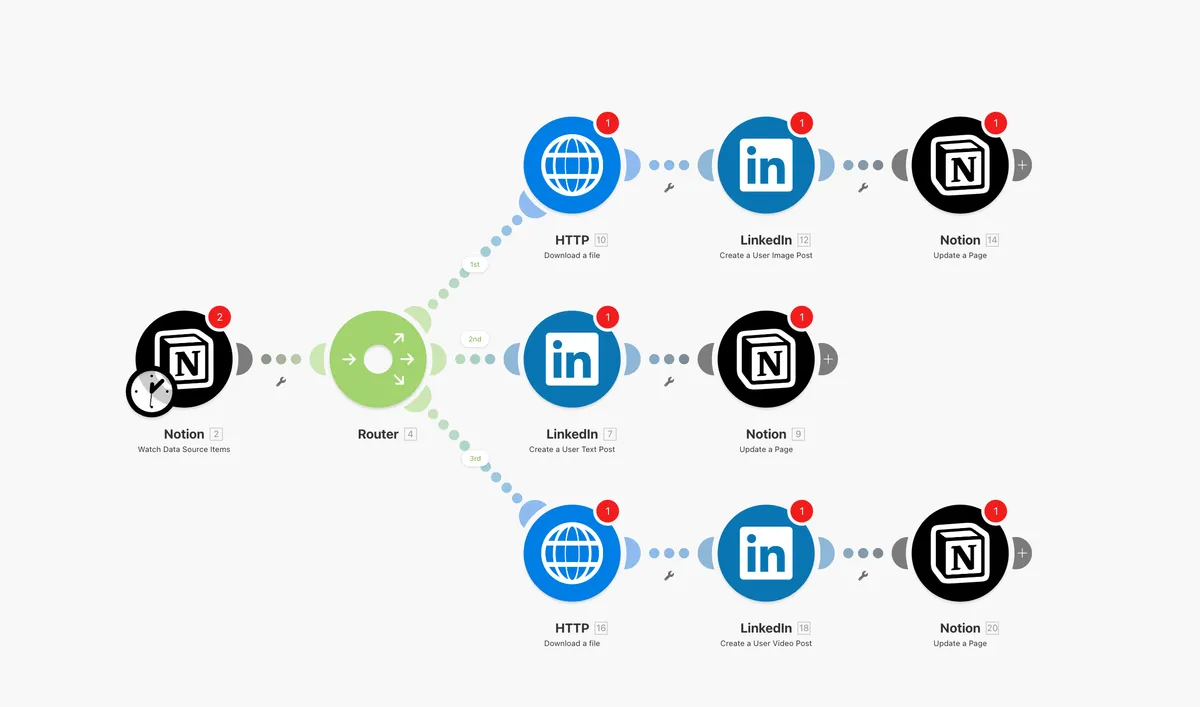
Exemple de scénario Make.com pour publier sur LinkedIn depuis Notion
Comment ça fonctionne avec Make.com :
- Créez un scénario dans Make.com.
- Ajoutez un module « Watch Database Items » de Notion comme déclencheur, filtré sur le statut « Prêt ».
- Ajoutez un module LinkedIn (ou Instagram, etc.) comme action de publication.
- Mappez les champs (texte du post, image, date).
- Activez le scénario.
Avantages : Automatique une fois configuré, fonctionne avec la plupart des plateformes, personnalisable (vous pouvez ajouter des conditions, des transformations de texte, etc.).
Inconvénients : Configuration technique requise (comptez 2 à 4 heures minimum), Make/Zapier sont payants (Make : à partir de 9$/mois, Zapier : à partir de 19.99$/mois), maintenance nécessaire (les APIs changent, les scénarios cassent), pas de preview du post avant publication, les carrousels et vidéos sont complexes à gérer via API, chaque plateforme nécessite son propre scénario.
Coût réel : Make à 9$/mois + votre temps de configuration et maintenance. Zapier à 19.99$/mois minimum pour les scénarios multi-étapes.
Verdict : Bonne option si vous êtes à l’aise techniquement et que vous avez le temps de maintenir vos automatisations. Mais le rapport temps investi / valeur se dégrade vite quand vous gérez plusieurs plateformes.
Méthode 3 : Un Notion Scheduler dédié (simple, rapide, tout-en-un)
Le principe : Vous utilisez un outil spécialement conçu pour connecter Notion aux réseaux sociaux. L’outil se synchronise avec votre base de données Notion et publie automatiquement vos posts quand ils sont prêts.
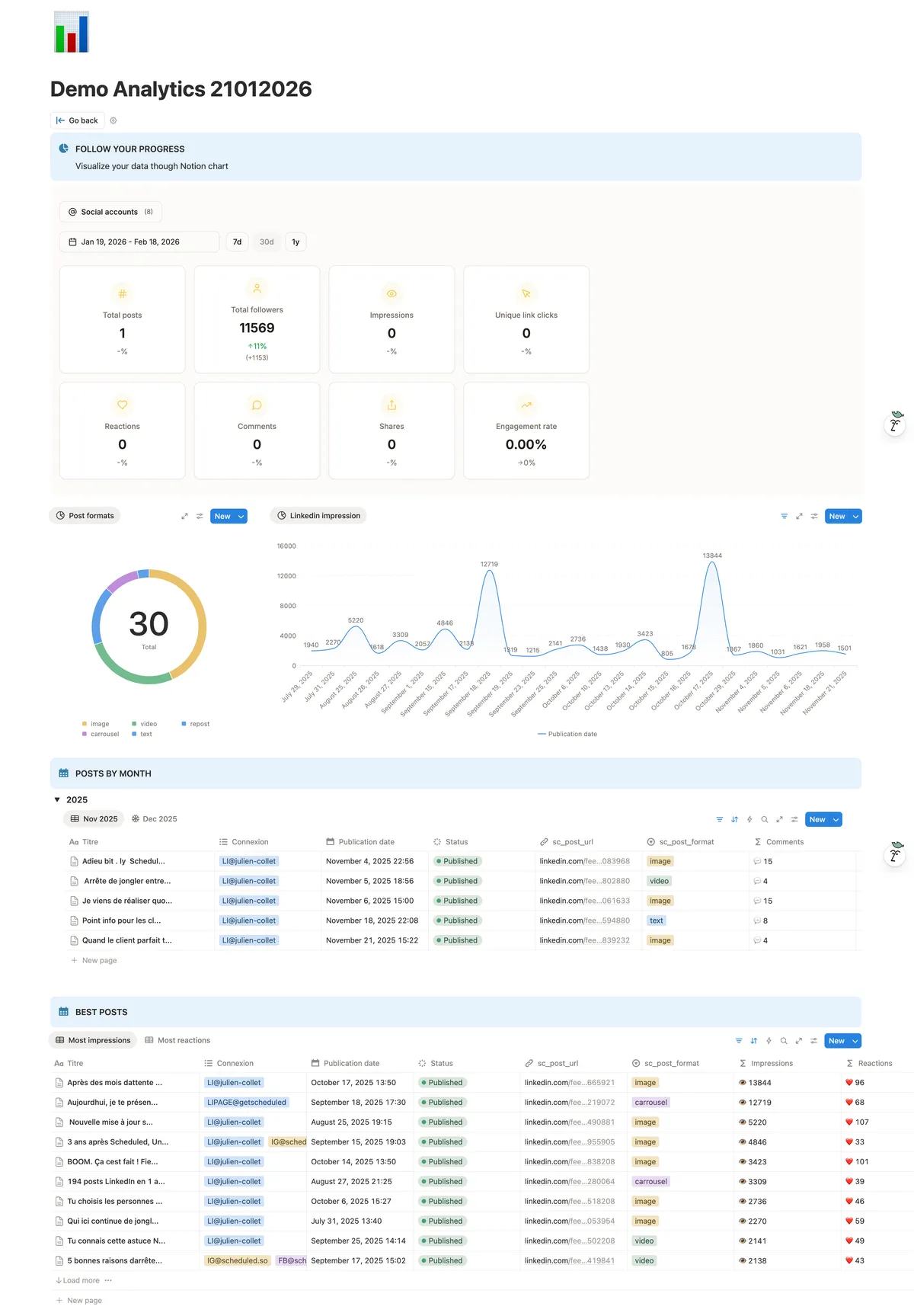
Dashboard Scheduled : statistiques et calendrier éditorial dans Notion
Voici les 3 outils principaux disponibles en 2026 :
Scheduled (scheduled.so)
Scheduled est l’outil le plus complet pour publier depuis Notion. Créé par un entrepreneur français basé à La Réunion, il se distingue par ses fonctionnalités avancées pour LinkedIn et son support multilingue.
Plateformes supportées : LinkedIn (profils + pages), Instagram (feed, stories, reels, carrousels), TikTok, YouTube, YouTube Shorts, Facebook, Twitter/X.
Points forts :
- Formatage préservé : le gras dans Notion reste gras sur LinkedIn, les hashtags sont automatiquement convertis
- Mentions et tags : vous pouvez @mentionner des personnes et des pages entreprise sur LinkedIn directement depuis Notion
- Premier commentaire programmé : programmez le premier commentaire de vos posts pour booster l’engagement
- Analytics LinkedIn intégrées : suivez vos statistiques et la croissance de vos abonnés
- Mode ghostwriter : gérez les profils LinkedIn de vos clients depuis un seul espace Notion
- Mode agence : tableau de bord multi-clients avec reporting
- Templates Notion gratuits inclus
- Preview des posts depuis Notion
Tarifs : Essai gratuit de 14 jours, puis à partir de €9/mois (Creator) jusqu’à €49/mois (Agency). Le plan Creator à €9/mois convient à la plupart des utilisateurs.
NotionSocial (notionsocial.app)
NotionSocial est un outil freemium qui couvre un large éventail de plateformes. Créé par un développeur indépendant, il adopte une approche plug-and-play simple.
Plateformes supportées : LinkedIn, Instagram, Facebook, Twitter/X, Pinterest, TikTok, YouTube.
Points forts : Large couverture de plateformes (8 réseaux), extension Chrome pour prévisualiser les posts dans Notion, carrousels sur Instagram, LinkedIn et Twitter, support vidéo et Instagram Reels.
Limites : Pas de préservation du formatage (gras, italique), pas de mentions LinkedIn, pas d’analytics intégrées, base d’utilisateurs plus restreinte.
NotionScheduler (notionscheduler.app)
NotionScheduler est l’option la plus simple et la plus abordable. Idéal pour les débutants qui veulent simplement programmer quelques posts par semaine.
Plateformes supportées : LinkedIn, Instagram, Facebook, Twitter/X, Threads, TikTok, YouTube.
Points forts : Plan gratuit avec 2 comptes et 10 posts/mois, interface très simple, tarifs compétitifs (€10/mois pour le plan Basic), support Threads.
Limites : Fonctionnalités basiques, pas de formatage avancé, pas d’analytics, 10 posts/mois sur le plan gratuit (très limité), pas de mode ghostwriter ou agence.
Tableau comparatif
| Fonctionnalité | Scheduled | NotionSocial | NotionScheduler |
|---|---|---|---|
| Plateformes | 6+ | 9 | 7+ |
| Formatage préservé | Oui | — | — |
| Mentions LinkedIn | Oui | — | — |
| Analytics | Oui | — | — |
| Premier commentaire | Oui | Oui | — |
| Mode ghostwriter | Oui | — | — |
| Essai gratuit | 14 jours | Plan gratuit | 10 posts/mois |
| À partir de | €9/mois | Freemium | €10/mois |
Tutoriel : Programmer votre premier post LinkedIn depuis Notion
Voici un guide pas à pas pour publier votre premier post LinkedIn directement depuis Notion, en utilisant un Notion Scheduler.
Étape 1 : Créez votre compte
Rendez-vous sur scheduled.so et créez votre compte gratuitement. Aucune carte bancaire nécessaire.
Étape 2 : Connectez votre espace Notion
Scheduled vous demandera l’accès à une page de votre espace Notion. Acceptez la connexion — l’outil créera automatiquement une base de données optimisée pour la publication, ou vous pouvez utiliser une base existante.
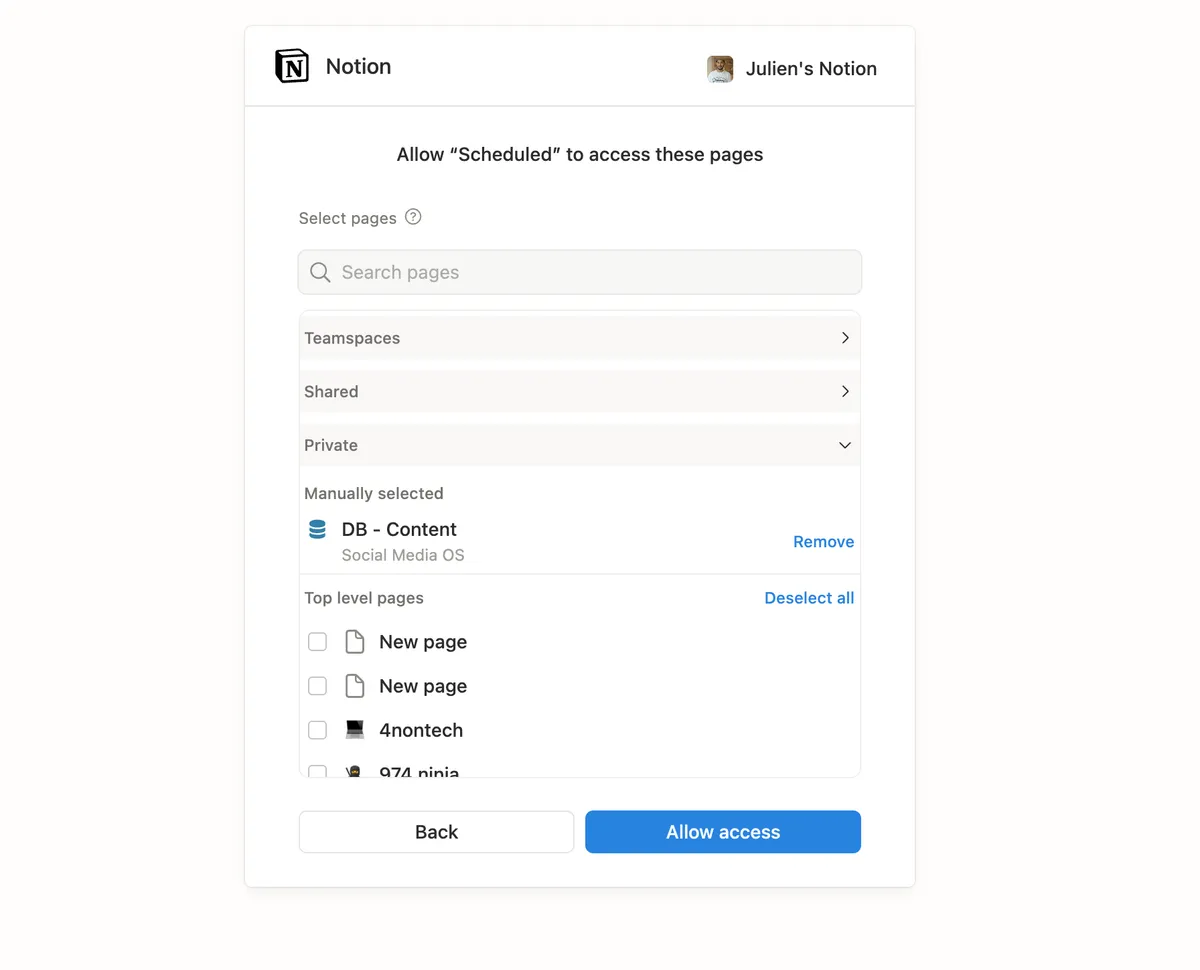
Autorisation OAuth Notion — sécurisée et en 1 clic
Étape 3 : Connectez vos réseaux sociaux
Ajoutez votre profil LinkedIn (ou votre page entreprise), Instagram,TikTok, YouTube, Facebook ou Twitter/X. Chaque connexion prend quelques secondes via l’authentification officielle de chaque plateforme.
Étape 4 : Rédigez votre premier post
Dans votre base de données Notion, créez une nouvelle page. Rédigez votre contenu avec le formatage Notion habituel : gras, italique, hashtags, mentions. Ajoutez vos images ou vidéos en pièces jointes.
Étape 5 : Programmez et publiez
Sélectionnez la plateforme, définissez la date et l’heure, et passez le statut à « Scheduled ». Scheduled s’occupe du reste : votre post sera publié automatiquement à l’heure programmée.
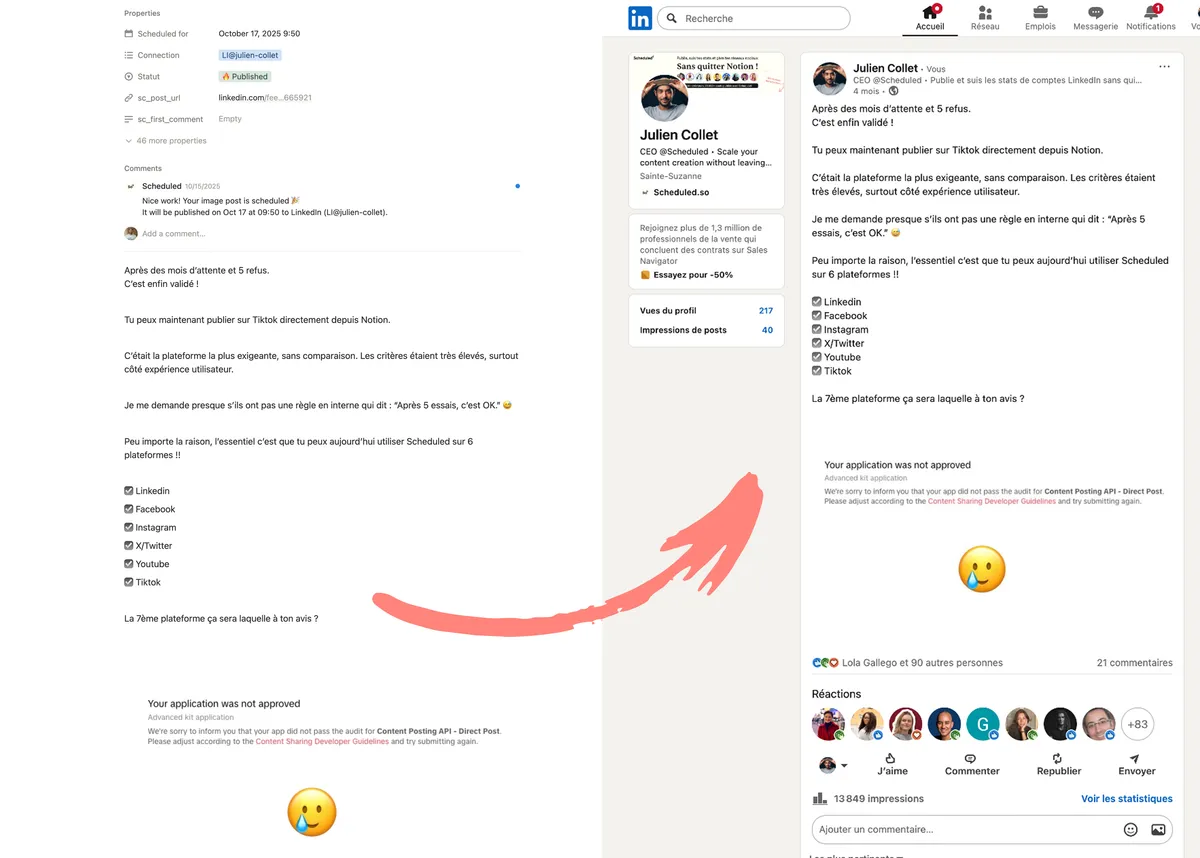
De Notion à LinkedIn : le post est programmé puis publié automatiquement
Template Notion gratuit pour votre calendrier éditorial
Pour vous aider à démarrer, nous avons créé un template Notion gratuit de calendrier éditorial pour les réseaux sociaux. Il inclut :
- Une base de données pré-configurée avec toutes les propriétés nécessaires (Texte, Plateformes, Date, Statut, Médias)
- Une vue Calendrier pour votre planning mensuel
- Une vue Kanban pour suivre l’avancement de chaque post
- Une vue Table filtrée par plateforme
- Des exemples de posts pour vous inspirer
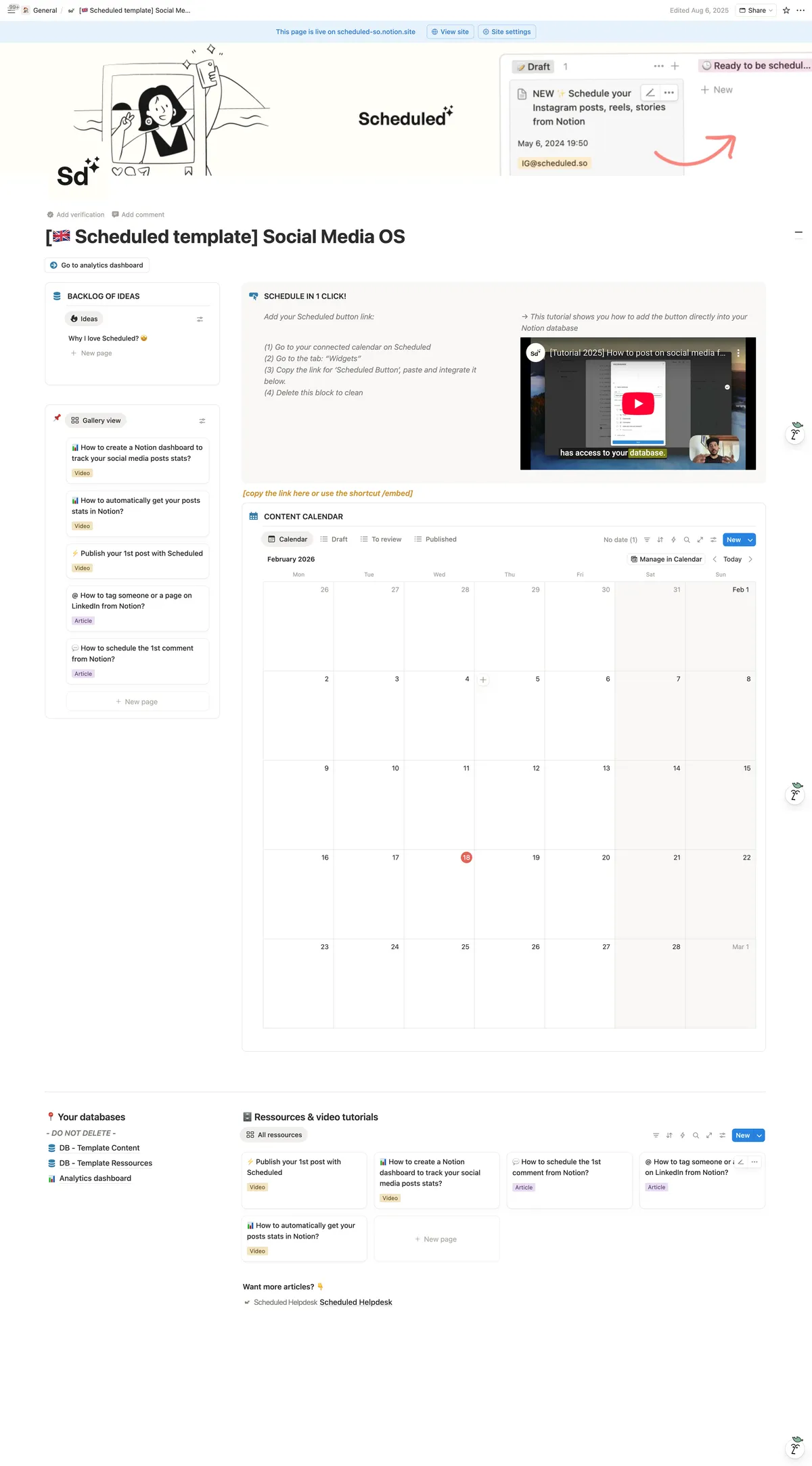
Le template Scheduled Social Media OS dans Notion
Télécharger le template gratuit
Ce template est compatible avec tous les Notion Schedulers mentionnés dans cet article.
FAQ
Est-ce que publier depuis Notion fonctionne avec les carrousels LinkedIn ?
Oui, les Notion Schedulers comme Scheduled supportent les carrousels LinkedIn. Vous ajoutez simplement plusieurs images dans la propriété Médias de votre page Notion, et l’outil crée automatiquement le carrousel.
Est-ce que je peux publier des vidéos depuis Notion ?
Oui. Les vidéos sont supportées sur la plupart des plateformes (LinkedIn, Instagram Reels, TikTok, YouTube). Vous uploadez la vidéo dans Notion et l’outil la publie sur la plateforme sélectionnée.
Est-ce que les Notion Schedulers sont sécurisés ?
Oui. Ces outils utilisent l’API officielle de Notion et les APIs officielles de chaque réseau social (OAuth). Ils n’ont pas accès à votre mot de passe et ne stockent pas vos données sensibles.
Puis-je utiliser mon propre template Notion ?
Certains outils (comme Scheduled et NotionSocial) fonctionnent avec vos bases de données existantes grâce à un système plug-and-play. D’autres créent une base de données dédiée que vous pouvez personnaliser ensuite.
Combien de posts puis-je programmer par mois ?
Scheduled propose un essai gratuit de 14 jours pour tester toutes les fonctionnalités. Les plans payants à partir de 9€/mois offrent des posts illimités. NotionScheduler propose un plan gratuit limité à 10 posts/mois.
Est-ce que ça fonctionne avec les pages LinkedIn (entreprise) ?
Oui, les trois outils supportent à la fois les profils personnels LinkedIn et les pages entreprise.
Quelle est la différence avec Buffer ou Hootsuite ?
Buffer et Hootsuite sont des schedulers généralistes indépendants de Notion. Ils ont leurs propres interfaces de rédaction. Un Notion Scheduler vous permet de rester dans Notion pour tout : rédaction, organisation, programmation et suivi. Si vous utilisez déjà Notion comme outil central, un Notion Scheduler élimine les allers-retours entre outils.
Conclusion : Quelle méthode choisir ?
Le choix dépend de votre situation :
- Vous débutez et publiez rarement → La méthode manuelle suffit pour commencer, mais vous atteindrez vite ses limites.
- Vous êtes technique et avez des besoins spécifiques → Make/Zapier offre une flexibilité totale, au prix d’une configuration complexe.
- Vous voulez une solution simple, complète et qui fonctionne → Un outil dédié comme Scheduled est le meilleur investissement. En 5 minutes de configuration, vous économisez des heures chaque semaine.
Si LinkedIn est votre plateforme principale — ce qui est le cas pour la plupart des professionnels et créateurs — Scheduled est clairement le meilleur choix grâce à ses fonctionnalités LinkedIn uniques (mentions, formatage, analytics).
Essayer Scheduled gratuitement
Cet article a été rédigé par l’équipe Scheduled. Scheduled est un outil qui vous permet de programmer et publier vos posts sur les réseaux sociaux directement depuis Notion. En savoir plus →